














📣Microsoft 365 – Neuerungen
Was ist neu in Microsoft 365, was hat sich geändert, was solltest du wissen?
Wenn du Microsoft 365 im Unternehmen betreust, musst du nicht jede Neuerung im Detail kennen – aber du solltest wissen, welche Änderungen auf deine Kolleg:innnen zukommen werden.
Denn häufig sind es genau diese kleinen Anpassungen, neuer Name, neue Apps oder geänderte Funktionen, die intern für Rückfragen sorgen – und wertvolle Zeit kosten.
Hier findest du die wichtigsten Updates aus Q2/2025 – kompakt zusammengefasst und mit Blick darauf, was du davon wirklich beachten solltest.
Möchtest du als M365-Verantwortliche:r auch besseren Blick behalten, welche Einstellungen zu Teams im Admin-Center getroffen wurden oder welche Auswertungen es dazu gibt? Dein Administrator kann dir nun eine Leserolle im Admin-Center freischalten. Somit kannst du keine Änderungen vornehmen, aber trotzdem alles sehen.
Verwendung messen: Behalte im Admin-Center im Blick, wie gut oder schlecht das neue und das alte Outlook verwendet werden. Außerdem neu:
Im Admin Center gibt es nun neue KI–Adoption–Kategorien, mit denen du die Nutzung von Microsoft 365 KI–Funktionen im Blick behalten kannst.
Das Portal „Mein Konto“ wird durch ein neues Dialogfeld innerhalb der Microsoft 365 Copilot-App ersetzt.
Das alte Teams ist ab dem 1. Juli funktionslos. Das neue Teams hingegen erhält eine Reihe neuer Funktionen, wie zum Beispiel die Thread-Ansicht für Unterhaltungen. Außerdem gibt es nun auch endlich einen Nachfolger für die „gespeicherten Nachrichten“: „Gefolgte Threads“
Bei Loop gibt es einen Durchbruch zu vermelden: Loop–Arbeitsbereiche können nun direkt in Teams-Kanälen erstellt werden. Damit gibt es kein Dateichaos mehr mit einzelnen Loop–Seiten. Und die Berechtigungen werden ebenfalls vom dazugehörigen Team übernommen.
Loop–Arbeitsbereiche können nun mehrere Besitzer haben und auch mit Sensitivity-Labels klassifiziert werden.
Die Copilot-App innerhalb von Microsoft 365 wurde komplett erneuert. Es gibt viele neue Funktionen wie Notizbücher, Erinnerungen und Agenten–Prompts können nun durch verschiedene Ereignisse getriggert werden, wie zum Beispiel „Zu einem Zeitpunkt“ oder “Wenn eine Datei erstellt wurde“ oder wenn ein neuer Eintrag in ein Forms-Formular erfolgt ist.
Auch für Nutzer die Copilot nicht lizenziert haben, ist der kostenlose Chat in Teams, Word, Excel, PowerPoint direkt erreichbar.
Project for the Web wird im August 2025 endgültig eingestellt. Vorhandene Projekte werden überführt zu Planner.
Leider wird die mobile App von Microsoft List eingestellt und ist ab November 2025 nicht mehr verfügbar. Microsoft Lists ist dann nur noch über den Browser auf Smartphones erreichbar. Schade!
Eine größere Änderung kündigt sich an bei der Freigabe von Dateien. Microsoft nennt es die dritte Generation der Freigabe mit den neuen Hero Links. Die Änderung kommt allerdings erst Ende 2025 auf uns zu. Bis dahin sollte es dann detailliertere Informationen geben.
Habt ihr One-Time-Password-Links im Einsatz? Dann verlieren diese bereits zum 1. Juli ihre Gültigkeit und funktionieren nicht mehr. Die Freigabe muss neu erteilt werden.
Microsoft stellt die klassischen SharePoint-Benachrichtigungen ein! Als Alternative wird Power Automate vorgeschlagen.
🎓 News aus der 365 Akademie
In den letzten drei Monaten haben wir wieder zentrale Impulse zu Microsoft 365, Adoption und Modern Work veröffentlicht – mit dem Fokus auf Kommunikation, Change-Prozesse und strategische Umsetzung in großen Unternehmen.
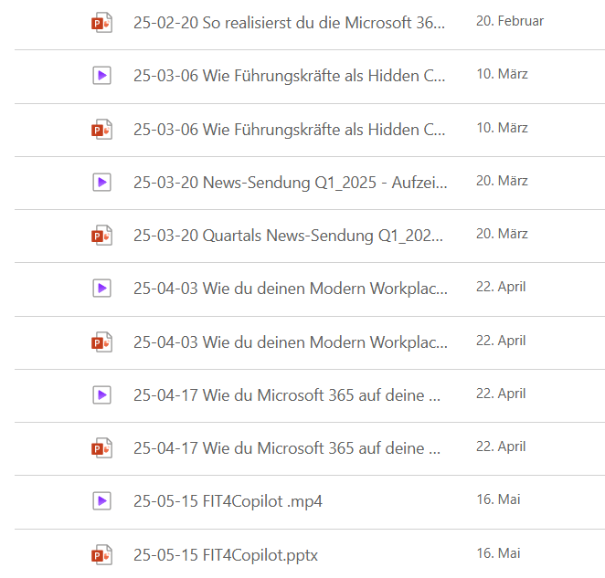
Alle Webinar-Aufzeichnungen und die PPTs, sowie andere Adoption-Unterlagen zu den Themen findest du exklusiv in unserer Modern Work 365 – Manager Community. Mitglieder erhalten auch regelmäßig Einladungen zu den Sessions.
Möchtest du beim nächsten Webinar auch dabei sein? Komm in unsere Modern Work 365 – Manager Community! Tritt noch heute bei!
📃 Neue Briefings, Whitepaper und Adoption Material
Mit den richtigen Materialien gelingt es deutlich leichter, Veränderungen zu begleiten, deine Mitarbeitenden mitzunehmen und eine produktive Nutzung von M365 zu fördern.
In diesem Abschnitt findest du aktuelle Briefings, Checklisten und Adoption Material, welches du direkt in deine Organisation einsetzen kannst – exklusiv für Mitglieder unserer kostenfreien Modern Work 365 – Manager Community.
Modern Work Briefing – Q1/2025
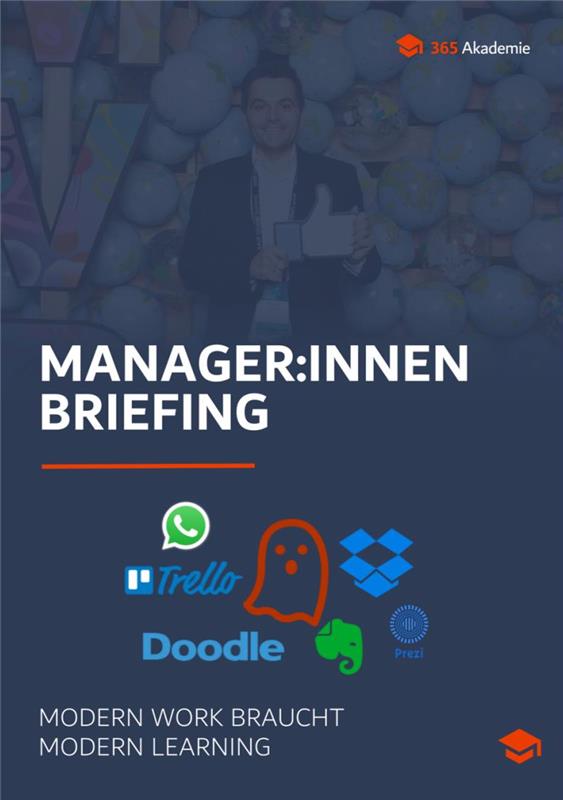
Schatten IT als Chance für Microsoft 365
Einführungsleitfaden Loop
Neue Adoption-Materialien jetzt verfügbar!
Wir haben wieder neue Materialien zur Unterstützung deiner internen Kommunikation veröffentlicht – praxisnah aufbereitet, direkt einsetzbar und mit Fokus auf eine wirksame M365-Adoption in großen Organisationen.
Alle Inhalte stehen für dich im Modern Work Team bereit.
Ein Auszug der Materialien:
- Forms-Formular jetzt in Teams
- Aktionen – Microsoft 365 Copilot
- Erfahrung mit Power Automate Premium
- Lists – Zuletzt veröffentlichten Stand der Liste als Bearbeiter anzeigen
- Outlook-Umstellung 2026 – was jetzt wichtig ist
- Wichtige Infos zu SharePoint-Benachrichtigungen
- Die neue Microsoft 365 Copilot-Startseite ist da!
🎬 Die neuesten Videos & Lernpfade
In diesem Abschnitt findest du eine Übersicht unserer neuesten Videos aus Q2/2025.
Einblicke erhältst du über unsere Demovideos – oder durch Anforderung unserer Demo-Umgebung.
+150 neue Lernvideos in Q2/2025
Vom zentral gesteuerten Lernen zum selbstorganisierten und kollaborativen Lernen
Viele Unternehmen nutzen Microsoft 365 – aber oftmals davon nur einen Bruchteil der Möglichkeiten, die bereits in den Lizenzkosten enthalten sind. Unsere abwechslungsreichen Lernformate unterstützen deine Mitarbeitenden mit den M365-Apps und Funktionen produktiver im Arbeitsalltag mit M365 zu sein.
Unsere Videoinhalte sind sowohl in deutsch als auch in englisch verfügbar! Alle weiteren Sprachen decken wir über Untertitel ab.
- Dateien mit meinem Team teilen
- Effektivere Besprechungen – Flipped Meeting mit Teams
- Kanäle freigeben für Nicht-Team-Mitglieder – Shared Channels
- Nachricht in Teams mit Copilot anpassen und umschreiben lassen
- Nachricht in Teams zeitverzögert senden
- Nachrichten weiterleiten
- Papierkorb in Teams einbinden
- Sicherheitslücke im Team schließen – Mitglieder können alle Dateien freigeben
- Vorlagen für Teams Besprechungen nutzen
- Better overview – filters and groups in Planner
- Close Security Gap in the Team – Members Can Share All Files
- Forward messages
- Integrate Recycle Bin in Teams
- More Effective Meetings – Flipped Meeting with Teams
- Rewrite and adjust messages with Copilot in Teams
- Send Teams chat message at scheduled time
- Share files with your team
- Use Templates for Team Meetings
- Anwendungsgebiete und Grenzen der Künstlichen Intelligenz
- Bilder generieren – nach Infos auf Bildern fragen
- Microsoft 365 Copilot Chat – ChatGPT – Alternative
- Nachricht in Teams mit Copilot anpassen und umschreiben lassen
- Prompts erstellen und effektiv nutzen
- Prompt-Vorlagen nutzen und speichern
- Texte mit KI – Schreiben Strukturieren Übersetzen
- Texte und Dokumente mit KI zusammenfassen und analysieren
- Was ist Deep Learning
- Was ist Künstliche Intelligenz
- Was sind LLMs
- Überblick welche Copiloten gibt es
- Creating and Using Prompts Effectively
- Exploring Microsoft 365 Copilot Chat – ChatGPT Alternative
- Generating Images – Asking for Information in Images
- Overview Which Copilots Are Available
- Rewrite and adjust messages with Copilot in Teams
- Summarizing and Analyzing Texts and Documents with AI
- Texts with AI – Writing, Structuring, Translating
- Use and save prompt templates
- Getting started with Whiteboard
- Consistent Layout on My Slides – Guidelines and Master View
- Create and Customize Presentation Templates – Slide Master
- More Than Just Blue – Customizing the Look of Default Shapes
- Use Links and Buttons in Presentations
- Using Animation Effects in Presentations
- Using Layers in PowerPoint – Arrange and Align Objects
- Using Text Boxes and Shapes in a Presentation
- Creating Forms with Word
- Insert Logo, Page Number, and Text on All Pages – Header and Footer
- Insert Screenshots into a Document
- More Than Just Blue – Customizing the Look of Default Shapes
- Print and Layout Settings for Pages
- Professional Formatting in Word
- Professionelle Formatierung in Word
- Proper Formatting in Word
- Tables in Word
- Using Headings – Structure and Formatting Styles
- Abgelehnte Ereignisse trotzdem anzeigen lassen
- Absender einer Mail als Kontakt speichern
- Grundlagen der Bedienung von Outlook
- Kalenderwoche in Outlook anzeigen lassen
- Mails mit Outlook
- Mehrere Zeitzonen im Outlook Kalender
- Termine mit Outlook verwalten
- Weiterleiten von Besprechungseinladungen verhindern
- Automatically schedule breaks between meetings
- Basic Tasks in Outlook
- Emails in Outlook
- How to prevent forwarding meeting invitations
- Managing Appointments in Outlook
- Save the sender of an email as a contact
- Show Declined Events
- Show multiple time zones in your Outlook calendar
- Show Week Numbers in Outlook
- Neuer Look für den Windows Explorer
- The new Windows Explorer
- Informationen wiederfinden – Tagging und Suche in OneNote
- Handlungsaufforderung und redaktionelle Karten in SharePoint nutzen
- Papierkorb in Teams einbinden
- Seiten in SharePoint gestalten inkl. Kopfzeile
- Sicherheitslücke im Team schließen – Mitglieder können alle Dateien freigeben
- Close Security Gap in the Team – Members Can Share All Files
- Integrate Recycle Bin in Teams
- Besserer Überblick – Filter und Gruppierung in Planner
- Externe Personen in einen Planner Plan einladen
- Hintergrundbild für meinen Plan einstellen
- Planner Plan kopieren
- Better overview – filters and groups in Planner
- Copy a plan in Planner
- Invite External Users to a Plan in Planner
- Set a background for a plan
- Calculating Totals with SUM and SUMIF
- Find MIN and MAX Values in Excel
- Formulas and Functions – Overview
- Insert Logo and Text into the Header or Footer of a Table
- More Than Just Blue – Customizing the Look of Default Shapes
- Quick Formatting with Table Styles
- Using Borders and Fill Colors in Excel
- Working with Tables – Basics
- Mein Profil und Profilbild einstellen und ändern
- Set and change my profile and profile picture
- Schutz vor Veränderungen – Loop Seiten sperren
- Protection from Changes – Locking Loop Pages
- Organizing Forms – Sorting and Deleting Forms
📆 Veranstaltungen aus der Modern Work Welt
Aktuelle Entwicklungen einordnen, sich mit anderen Modern Work Verantwortlichen austauschen und neue Impulse sammeln – genau dafür sind Fach-Events da.
Hier findest du die wichtigsten Termine rund um das Thema Modern Work und Microsoft 365:
- M365 Summit 2025 – die deutschsprachige M365 Konferenz | 06. – 08.10-2025
- Microsoft AI School – Die Copilot-Doppelstunde: Chat und Agenten im Detail | 26.06.2025
- CollabDays Hamburg 2025 | 28.06.2025
Ich freue mich darauf,
dich kennenzulernen!
Sebastian Bednarz
Termin mit den M365 Learning-Spezialisten vereinbaren!
Vereinbare jetzt dein kostenloses und unverbindliches Erstgespräch.
Lass uns über deine Ziele in Bezug auf das Thema Modern Work mit Microsoft 365 sprechen und erfahre, wie wir dich und deine Mitarbeitenden dabei entlasten können!
Du erreichst mich auch per ✉️ Mail, 🤝LinkedIn, 💬 Teams-Chat oder 📞telefonisch unter +49 (0) 8224 99792-55.
|
Wie viel M365 nutzen deine User wirklich? Lass uns sprechen |
Lass uns sprechen
Wie viel Microsoft 365 nutzen deine User wirklich? Trag dich kurz ein und such dir direkt im Anschluss einen Termin für ein persönliches Gespräch aus.