







🎉 Die Neuigkeiten von Microsoft 365 im August 2021
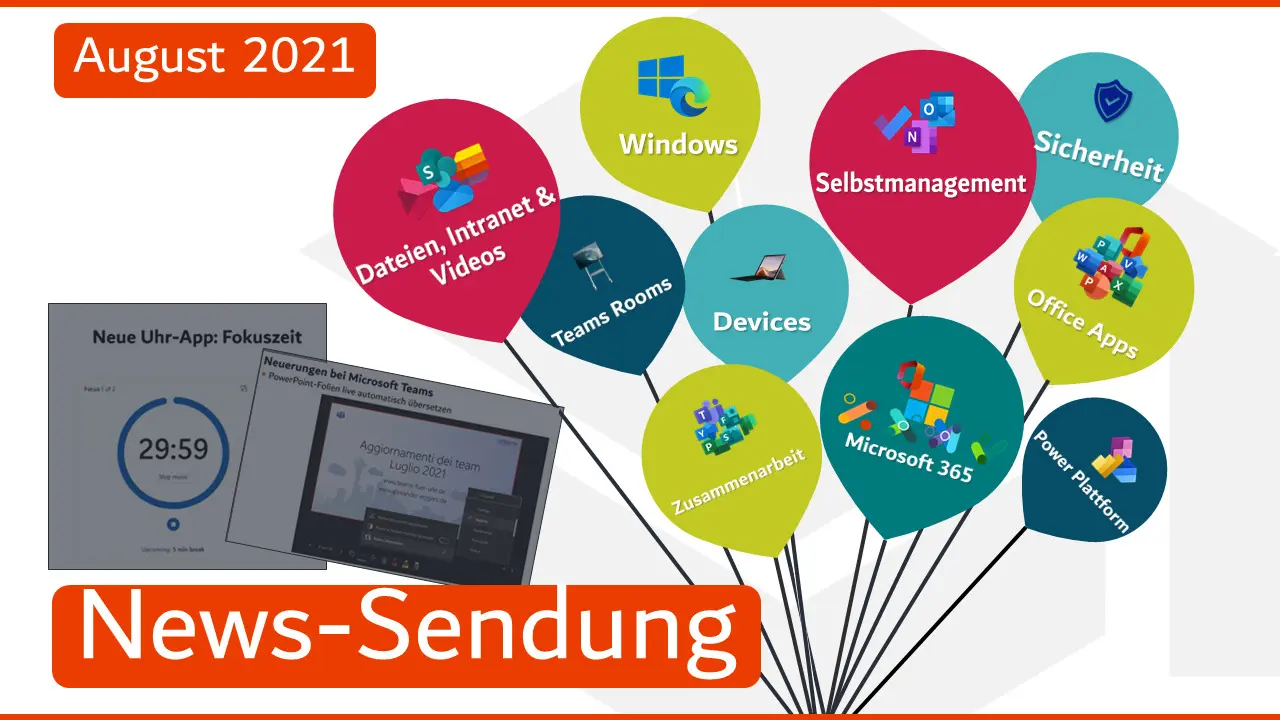
Am 26. August fand wieder unsere News-Sendung mit über 250 Teilnehmern statt. Hier finden Sie die Neuigkeiten zu Microsoft 365 (Office 365) im August 2021.
⏱ Hier finden Sie die Zeitmarken
01:30 Veranstaltungen und Events
02:40 Neue Videos der 365Akademie
04:40 Power Plattform
08:01 Microsoft 365 (Microsoft Viva, Outlook, OneDrive, SharePoint etc.)
12:04 Office Apps (Word, Excel, PowerPoint etc.)
35:26 Teams
- Suche für Power Apps
- Erweiterte Lookup Funktion
- Massenbearbeitung von Datensätzen
- Navigationsleisten in Model Driven Apps anpassen
- Konstante Linien flexibel einbauen und formatieren
- Sensitivity Labels als Vorgabe (preview)
- Synonyme für Q&A teilen
- Parallele Datenabfrage manuell einstellen
- DAX-Abfragen über die REST-API nutzen
- Microsoft 365
- Preiserhöhung Microsoft 365
- Die Preisänderungen, die wir heute ankündigen, werden in sechs Monaten in Kraft treten.
- Microsoft 365 Business Basic (von 5 bis 6 US-Dollar pro Benutzer),
- Microsoft 365 Business Premium (von 20 auf 22 US-Dollar),
- Office 365 E1 (von 8 auf 10 US-Dollar),
- Office 365 E3 (von 20 bis 23 US-Dollar),
- Office 365 E5 (von 35 bis 38 US-Dollar) und
- Microsoft 365 E3 (von 32 bis 36 US-Dollar).
- Diese Erhöhungen gelten global mit lokalen Marktanpassungen für bestimmte Regionen. Derzeit gibt es keine Änderungen an den Preisen für Bildungs- und Konsumgüter.
- Preiserhöhung Microsoft 365
- Preiserhöhung Microsoft 365
- Ursrünglich: Word, Excel, PowerPoint, Outlook, Lync, Exchange, Project und InfoPath
Im Themenbereich Microsoft 365 gibt es auch eine neue Ankündigung im Bezug auf Viva Insights – die Manager-Auswertung!
- Über die Microsoft Suche findet man künftig Personen
- Diese neue Funktion, die personenzentrierte Suche, wird in Microsoft Search eingeführt. Dieses Update ermöglicht es Personen in Ihrer Organisation, Inhalte über Personen zu finden und Personen durch ihre Inhalte zu verstehen.
- Diese Meldung ist der Microsoft 365-Roadmap-ID 68783zugeordnet.
- OneNote 2016 und OneNote (Windows App) bekommen Design Update
- Was kommt zu OneNote – Microsoft Tech Community
- OneNote (Windows App) wird sterben
- Die OneNote-App erhält neue Features und wichtige vorhandene Features, die derzeit nur in OneNote für Windows 10 vorhanden sind.
- OneNote für Windows 10-Benutzer erhalten eine In-App-Einladung zum Aktualisieren der OneNote-App. Wir gehen davon aus, dass die Einladungen in der zweiten Jahreshälfte 2022 starten werden. Wir werden eine zukünftige Ankündigung für IT-Profis haben, in der die verfügbaren Kontrollen über den Zeitpunkt und die Erfahrung beim Aktualisieren von Benutzern auf die OneNote-App detailliert beschrieben werden.
- Outlook auf dem Smartphone: Keine Synchronisierung mehr mit Kalendern von Facebook, Meetup und Evernote
- Ab dem 13. September 2021können Outlook für iOS und Android keine Kalender mehr von Facebook, Meetup und Evernote synchronisieren.
- Wie sich dies auf Ihre Organisation auswirkt:
- Für Benutzer in deiner Organisation, die aktiv Kalender aus Facebook-, Meetup- oder Evernote-Konten in ihrer Outlook für iOS- und Android-App synchronisieren, werden ab dem 13. September 2021 ihre mit Facebook, Evernote und Meetup verbundenen Kalender-Apps nicht mehr mit Outlook für iOS oder Android synchronisiert.
- Wir geben Benutzern eine 2-wöchige Erinnerung innerhalb der App, wenn sie derzeit einen dieser Kalender in Outlook synchronisieren, um alternative Mittel zur Verwaltung dieser Kalender zu finden.
- Neue Startseite verfügbar: https://stream.office.com/
- Besprechungsaufzeichnungen: Transkrption
- Ab sofort verfügbar: Teams Live Transcription mit Sprecherzuordnung wurde auf alle Office- und Microsoft 365-Lizenztypen erweitert.
Einführung bis August: Die Live-Transkription wird immer generiert, wenn ein Benutzer auf dem Desktop-Client auf „Aufnahme starten“ klickt.
Einführung bis August: Live-Transkription wird für alle Meeting-Typen verfügbar sein, einschließlich Channel-Meetings und Ad-hoc-Meetings.
Einführung bis August: Live-Transkription und Live-Untertitel werden für 15 weitere gesprochene Sprachen verfügbar sein. - Get Ready to Do More with Teams Meeting Recordings in Microsoft 365!
- Besprechungsaufzeichnungen: Transkription Datei
- Heute verfügbar: Benutzer können die Transkriptdatei von der Registerkarte „Transkripte“ der Teams-Besprechung herunterladen, auf der Benutzer die Datei manuell bearbeiten und für andere freigeben können.
In Entwicklung: Verbesserungen des oben genannten Ablaufs, indem Benutzer die Transkriptdatei vom Videoplayer selbst herunterladen, Änderungen lokal vornehmen und die Datei auf den Player hochladen können, damit die Änderungen in den Untertiteln widergespiegelt werden.
Weitere sofort verfügbare Optionen zum Bearbeiten von Transkripten im Videoplayer: Benutzer können Aufnahmen von ODSP herunterladen und in Classic Stream hochladen, wo ein Transkript auf Abruf generiert wird und Benutzer das Transkript im Video selbst bearbeiten können.
Wenn Sie Fragen zu dieser oder anderen Funktionen haben, wenden Sie sich bitte an den Support über Ihr M365 Admin Center oder Ihren Account Manager. - Besprechungsaufzeichnungen: Herunterladen blockieren
- Heute verfügbar: Downloads für Nicht-Kanal-Meeting-Aufzeichnungen blockieren wurde standardmäßig für alle Aufzeichnungen ausgerollt und aktiviert.
Heute verfügbar: Downloads für Kanalbesprechungsaufzeichnungen blockieren wurde eingeführt, und Administratoren können diese Funktion über eine neue Teams-Richtlinieneinstellung aktivieren. - Besprechungsaufzeichnungen: Zukunft
- Jetzt verfügbar: Automatische Aufzeichnung – Meeting-Inhaber können Meetings so einstellen, dass die Aufzeichnung automatisch gestartet wird.
Rollout: Videoplayer streamen – Sehen Sie sich Aufnahmen aus dem neuen Stream WebPlayer an. (inkl. Transkript-Anzeige)
Rollout: Variable Wiedergabegeschwindigkeit – Sehen Sie sich Aufnahmen mit höheren Geschwindigkeiten an (0,5x – 2x).
In Entwicklung: Automatischer Ablauf von Besprechungsaufzeichnungen – erfahren Sie mehr über diese Funktion: https://docs.microsoft.com/microsoftteams/cloud-recording#auto-expiration .
- Neuer Stream Player
- Wir gehen davon aus, dass die Einführung dieser neuen Funktion für die targeted-Version Anfang Juli (zuvor Ende Juni) beginnen wird, und erwarten, dass die vollständige Einführung für Standard-Mandanten bis Ende September (zuvor Ende August) abgeschlossen sein wird.
- Stream Classic: Automatisch generierte Transkripte: 6 Monatiges Ablaufdatum
- Diese Änderung betrifft neu hochgeladene Videos, automatisch generierte Transkripte, die unbearbeitet sind, und Videos, die zuletzt vor mehr als sechs (6) (oder drei (3) Monaten hochgeladen, bearbeitet oder angesehen wurden, wobei der Zeitraum von sechs Monaten (oder drei Monaten) fortlaufend berechnet wird.
- Wenn beispielsweise ein Video mit automatisch generierten Transkripten in den sechs (6) Monaten nach dem Hochladen nicht mehr angesehen wird, ist das automatisch generierte Transkript nicht mehr verfügbar. (Das Video bleibt verfügbar.) Ein Transkript wird jedoch automatisch neu generiert, wenn das Video eine neue Ansicht erhält oder wenn ein Benutzer mit Eigentümerrechten für das Video die Videodetails aktualisiert, um das Transkript automatisch neu zu generieren (das Video muss in diesem Fall mindestens 1 Ansicht haben).
- Bitte beachten Sie folgende Punkte:
- Transkripte, die von Benutzern bearbeitet wurden, sowie Transkripte und Untertiteldateien, die von Benutzern hochgeladen wurden, sind weiterhin verfügbar.
- Transkripte stehen für Videobesitzer über die Videobearbeitungsseite für alle Videos zum Download zur Verfügung.
- Videos werden nicht entfernt.
- Benutzer können Untertitel für alle Videos anzeigen.
- Wenn ein Videobesitzer möchte, dass andere Transkripte für Videos anzeigen, durchsuchen oder bearbeiten können, für die das automatisch generierte Transkript betroffen ist, kann der Besitzer ein Transkript neu generieren, indem er die Option „Untertitel automatisch generieren“ auf der Seite Videoeinstellungen aktualisieren deaktiviert und erneut aktiviert. Anschließend wird das Transkript erneut auf der Player-Seite zum Ansehen, Suchen und Bearbeiten angezeigt – nur wenn das Video mindestens 1 Ansicht hat.
- Bei neu hochgeladenen Videos werden Transkripte nicht automatisch generiert. Transkripte werden jedoch automatisch generiert, sobald ein neues Video mindestens 1 Ansicht erhält.
- Was Sie tun müssen, um sich vorzubereiten:
- Wir empfehlen Ihnen, Ihre Benutzer über diese Änderung zu informieren und Ihre Schulungen und Dokumentationen entsprechend zu aktualisieren.
- Möglicherweise möchten Sie Ihre Organisation auf die Verwendung des neuen Microsoft Stream (basierend auf SharePoint)verschieben, in dem Videos in OneDrive for Business gespeichert werden.
- Weitere Informationen zu Updates der Transkriptfunktionalität in Microsoft Stream (Classic).
- Aktualisierter Blogbeitrag
- Universal Print für OneDrive
- NEW! Expiring external access
- NEW! Expiring external access
- Offline Zugriff auf Listen kommt (Nucleus)
- Sie werden in Kürze einen neuen Nucleus-Serviceplan (Juni MC261538) sehen, der mit Ihrer Microsoft 365-Lizenz verknüpft ist. Der Nucleus-Serviceplan aktiviert Funktionen, die mit der Listensynchronisierung und dem Offlinemodus verknüpft sind. Sie finden es im M365 Admin Center. Die Listensynchronisierung wird über den vorhandenen Aktualisierungsmechanismus der OneDrive-Synchronisierungs-App gepackt, installiert und aktualisiert.
- Wichtige Punkte:
- Microsoft 365-Roadmap-ID 68809
- Zeit: Mitte September 2021
- Rollout: Mandantenebene
- Steuerelementtyp: Benutzer- und Administratorsteuerung
- Maßnahme: Überprüfung und Bewertung
- Wie sich dies auf Ihre Organisation auswirkt
- Ähnlich wie beim Offline-Schalten von Dateien können Benutzer jetzt Listen synchronisieren und offline schalten, sodass Benutzer weiterhin arbeiten können, wenn sie wenig bis gar keinen Internetzugang haben. Die neue Listensynchronisierungsfunktion ist standardmäßig für alle berechtigten Listen aktiviert (eine Liste der aktuellen Einschränkungen finden Sie im Artikel Listen offline bearbeiten), und Benutzer haben die Möglichkeit, die Synchronisierung von Listen zu beenden.
- Nachdem Microsoft.SharePoint.exe installiert und ausgeführt wurde, beginnt der Synchronisierungsprozess für Benutzer, die kürzlich Microsoft Lists verwendet haben. Alle berechtigten Listen, die in der Listen-App sichtbar sind (Favoriten, Meine Listen, Zuletzt verwendete Listen), werden mit dem Gerät synchronisiert. Benutzer können weiterhin wie bisher über die Web-App (Browser) mit ihren Listen arbeiten und die Synchronisierung einzelner Listen beenden. Nach einer ersten Synchronisierung einer gesamten Liste synchronisiert das Synchronisierungsmodul nur die Änderungen mit der Liste. Als Administrator können Sie verschiedene Aspekte der Listensynchronisierung mithilfe der Unter Verwenden von Gruppenrichtlinien zum Steuern von Listensynchronisierungseinstellungen beschriebenen Gruppenrichtlinien steuern.
- Was Sie tun müssen, um sich vorzubereiten
- Bewerten Sie die neue Funktionalität und die verfügbaren Steuerelemente. Bereiten Sie Ihre Benutzer darauf vor, wie sie diese neue Funktionalität nutzen können, und erstellen Sie einen Einführungsplan.
- Weitere Informationen zur Synchronisierung von Listen:
- Bilder erhalten bearbeitbare Tags
- Wenn Bilder derzeit in SharePoint hochgeladen werden, wird automatisch eine Spalte mit dem Namen Tags erstellt, die beschreibende Beschriftungen enthält, die die Suche unterstützen. Mit dem neuen Update migrieren wir Tags aus der vorherigen textbasierten und schreibgeschützten Tags-Spalte und implementieren eine neue bearbeitbare Bild-Tags-Spalte. Endbenutzer können tags manuell zu dieser Spalte hinzufügen oder daraus entfernen. Die Tags werden auch im Detailbereich angezeigt.
- Hintergrundverlauf im Titelbereich entfernen
- Mit diesem neuen Feature können SharePoint-Seitenautoren den Hintergrundverlauf auf Titelbereichsbildern entfernen.
- Diese Meldung ist der Microsoft 365-Roadmap-ID 82091 zugeordnet.
- Spaces wird verbessert: Formatvorlagen für Text- und Anmerkungssymbole
- Dieses neue Feature für SharePoint-Bereiche ermöglicht die Erstellung immersiver Mixed-Reality-Umgebungen, die wie SharePoint-Seiten erstellt und veröffentlicht werden können. Die neue Stilfunktion für Text- und Anmerkungssymbole vereinfacht die Erstellung konsistenter und gut aussehender Inhalte. Textstile machen konsistente Formatierungen mit nur einem Klick einfach anzuwenden. Anmerkungssymbolstile ermöglichen die Anpassung von Symbol, Größe und visuellem Stil für Symbole, die zum Hervorheben bestimmter Inhalte im 360°-Tour-Webpart für Leerzeichen verwendet werden.
- Diese Meldung ist der Microsoft 365-Roadmap-ID 70733zugeordnet.
- Wann wird das passieren:
- Gezielte Veröffentlichung (gesamte Organisation): wird Ende August mit dem Rollout beginnen und abgeschlossen sein.
- Standard-Release: wird Ende August mit der Einführung beginnen und voraussichtlich Mitte September abgeschlossen sein.
- Wie sich dies auf Ihre Organisation auswirkt:
- Für Textformatvorlagen wird Autoren im Eigenschaftenbereich des Textwebparts für Leerzeichen eine Option zum Auswählen von vier Standardformatvorlagen angezeigt. Sie können diese Standardstile ändern und vier weitere benutzerdefinierte Stile hinzufügen. Wenn sie keine Formatvorlagen verwenden müssen, können sie die Formatierung eines Textwebparts dennoch manuell mithilfe vorhandener Optionen anpassen.
- Im 360°-Tour-Webpart können Autoren die Größe des Symbols anpassen, ein anderes anzuzeigendes Symbol auswählen und den visuellen Stil der Symbolanzeige anpassen. Diese Flexibilität ermöglicht es 360°-Tourautoren, Anmerkungen effektiver zu kategorisieren, die Größe von Anmerkungssymbolen zu reduzieren, um mehr Aufmerksamkeit auf das 360°-Bild zu richten und das visuelle Erscheinungsbild der Symbole besser an den 360°-Bildinhalt anzupassen.
- Was Sie tun müssen, um sich vorzubereiten:
- Möglicherweise möchten Sie SharePoint-Bereichsbenutzer über diese neue Funktion benachrichtigen und Ihre Schulung und Dokumentation entsprechend aktualisieren.
- Textwebpartdokumentation für SharePoint-Bereiche
- SharePoint Spaces 360°-Tour-Webpartdokumentation
- SharePoint Ordner werden umbenannt wenn der dazugehörige Teams Kanal umbenannt wird
- Diese neue Version aktualisiert die Kanalumbenennung in Teams, um gleichzeitig den entsprechenden Ordner in SharePoint-Websites umzubenennen, wenn ein Kanal in Teams umbenannt wird. Wir unternehmen diesen Schritt, um die Schwierigkeiten bei der Nachverfolgung über alle Microsoft 365-Endpunkte hinweg zu beseitigen, die auftreten, wenn ein Kanal in Teams umbenannt wird und die Namenskonvention des entsprechenden Ordners in SharePoint nicht entsprechend aktualisiert wird. Dies wird auf dem Desktop und im Web von Teams eingeführt.
- Wichtige Punkte
- Microsoft 365-Roadmap-ID: 72211.
- Zeitplan: Mitte September bis Mitte Oktober 2021
- Roll-out: Mandantenebene
- Steuerelementtyp: Admin-Steuerelement
- Maßnahme: Überprüfung und Bewertung
- Wie sich dies auf Ihre Organisation auswirkt
- Die Kopplung der Namenskonvention zwischen Teams-Kanälen und den entsprechenden SharePoint-Ordnern durch dieses neue Feature trägt dazu bei, Verwirrung auf allen Microsoft 365-Endpunkten zu beseitigen und den Benutzern mehr Klarheit zu bieten.
- Diese neue Funktion wird für alle Standard- und Privatkanäle verfügbar sein, die nach dem Rollout umbenannt werden.
- Für Standardkanäle – Der entsprechende Ordner in SharePoint wird umbenannt.
- Für private Kanäle – Für private Kanäle wird der entsprechende Ordner in SharePoint umbenannt.
- Für ältere Teams-Kanäle, die vor diesem Rollout umbenannt wurden – Es wird keine Änderung in der Erfahrung geben. Wenn ein Legacykanal nach dieser Version umbenannt wird, wird gleichzeitig der entsprechende SharePoint-Ordner umbenannt.
- Beim Umbenennen eines Kanals spiegelt der neue Ordnername nur dann denselben Namen im entsprechenden OneDrive-Synchronisierungsclient wider, wenn die gesamte Dokumentbibliothek synchronisiert wurde. Wenn nur der Kanalordner synchronisiert wird, wird der neue Name nicht im OneDrive-Synchronisierungsclient angezeigt.
- WebP Grafiken können nun direkt in Office eingefügt werden
- Planner Pläne ohne M365-Gruppe! „Lightweight-Pläne“
- Mit der kommenden „Meetings“-Lösung: Neue hybride Arbeitsinnovationen in Microsoft Teams Rooms, Fluid und Microsoft Vivakönnen Meeting-Teilnehmer Aufgaben schnell erfassen und erwarten, dass sie automatisch mit dem Microsoft 365 Task Ecosystem (Planner, To do/Outlook und Teams Task App) synchronisiert werden. Um dies zu ermöglichen, erstellen Besprechungen im Planer einen Plan für die erfassten Aufgaben.
- Um diese eher Ad-hoc-Form der Aufgabenverfolgung zu unterstützen, unterstützt Planner jetzt Pläne, die keine M365-Gruppe erfordern, die wir „Lightweight-Pläne“ nennen. Anstatt Gruppen zu verwenden, wird der Zugriff auf diese Pläne durch eine einfache Liste von Mitgliedern bestimmt, die in Planner gespeichert sind und jeden Benutzer mit einer gültigen AAD-ID in diesem Mandanten enthalten können (weitere Details weiter unten).
- Die grundlegende Funktionalität von Lightweight-Plänen ist:
- Einfache Pläne können durch Meetings wie oben beschrieben und über unsere Graph-APIs erstellt werden. Es gibt derzeit keine Möglichkeit, sie in der Planner-Benutzeroberfläche zu erstellen
- Nach der Erstellung werden Lightweight-Pläne im Planner neben vorhandenen Microsoft 365 Group-Plänen angezeigt und können auf die gleiche Weise über die Benutzeroberfläche interagiert werden.
- Alle Mitglieder haben gleichwertige Berechtigungen: Jedes vorhandene Mitglied kann andere Mitglieder hinzufügen / entfernen und Aufgaben und den Plan selbst erstellen / bearbeiten / löschen
- Planfeatures, die an M365-Gruppen gebunden sind, sind in diesen Plänen deaktiviert, einschließlich Links zur OneNote /SP-Website, Kommentaren zu Aufgaben und hochgeladenen Anlagen
- Der Lightweight-Plan wird gelöscht, wenn das letzte Mitglied entfernt wird
- Es gibt keine weiteren Änderungen an der Planfunktionalität für Lightweight Plans im Vergleich zu vorhandenen Microsoft 365 Group-Plänen
- Zusätzliche Hinweise:
- Es gibt keine Änderungen an der Planner-Lizenzierung oder dem Speicher für Lightweight-Pläne im Vergleich zu vorhandenen Microsoft 365 Group-Plänen
- „Lightweight-Pläne“ führen nicht zur Erstellung von Objekten in AAD
- Vereinheitlichung der Whiteboard Apps
- Microsoft Whiteboard wird aktualisiert, um eine neue, einheitliche Erfahrung auf allen Geräten zu bieten, unabhängig davon, ob Sie sich auf einem großen Bildschirm oder einem Mobiltelefon befinden. Wir haben bereits neue, stark nachgefragte Funktionen an unsere Web-App, Android-App und Teams-Kunden ausgeliefert, und es gibt noch mehr auf dem Weg. Im Rahmen dieser neuen Erfahrung werden wir auch unsere nativen Anwendungen unter Windows 10, Surface Hub und iOS aktualisieren, um eine einheitliche Erfahrung auf allen Geräten zu bieten.
- Diese Meldung ist der Microsoft 365-Roadmap-ID zugeordnet: 72196, 82093und 82094.
- Wann wird das passieren:
- Neue Funktionen wurden für unsere Web- und Teams-Kunden eingeführt, weitere werden zwischen jetzt und Ende September eingeführt. Die nativen Clients werden ab Ende September aktualisiert und bis Ende Oktober abgeschlossen.
- Wie sich dies auf Ihre Organisation auswirkt:
- Die folgenden Funktionen sind im Web und in Teams verfügbar:
- Haftnotizfarben: 10 bunte Haftnotiztöne zur Auswahl.
- Notizraster – Fügen Sie ein Raster mit Haftnotizen in einer von 12 verfügbaren Farben ein, um in Workshops und Ideenfindungssitzungen zu helfen.
- Objekte anzeigen, die in nativen Apps erstellt wurden – Objekte wie Listen und Vorlagen, die in nativen Apps eingefügt wurden, können auch im Web und in Teams angezeigt werden.
- Farben des Tintenstifts: 15 neue Farboptionen für Tintenstifte mit verschiedenen Stärken, um Ihre Inhalte zu visualisieren und Ihren Text zum Leben zu erwecken.
- Highlighter-Farben: – 15 neue Highlighter-Farboptionen ermöglichen es Benutzern, Inhalte auf der Platine hervorzuheben.
- Tintenformerkennung: – Zeichnen Sie Formen mit Tinte und beobachten Sie, wie sie automatisch begradigt werden.
- Verbesserte Mausfärbemittel: – Erstellen Sie glattere Freihandlinien, die Ihre Striche beim Zeichnen mit einer Maus oder einem Trackpad einfacher und sauberer machen.
- Schreibgeschützter Modus für Bildungskonten: – Bestimmen Sie als Meeting-Moderator oder Pädagoge, wann und wie Schüler teilnehmen und zusammenarbeiten, indem Sie ihre Bearbeitungsfunktionen aktivieren oder deaktivieren.
- Die folgenden Funktionen sind in Arbeit und werden in Kürze eingeführt.
- Moderne Optik und Haptik:
- Optimierte Benutzererfahrung: Eine unauffällige App-Benutzeroberfläche maximiert Ihren Canvas-Platz.
- Erstellungsgalerie: eine sehr gut auffindbare, einfache Möglichkeit, Objekte und Funktionen in der Anwendung zu finden und zu verwenden.
- Funktionen für die Zusammenarbeit:
- Collaboration Roster: Sehen Sie, wer im Vorstand ist und mit Ihnen zusammenarbeitet.
- Kollaborative Cursor: Sehen Sie, wo sich andere Personen auf der Leinwand befinden und was sie bearbeiten.
- Laserpointer: Holen Sie sich die Aufmerksamkeit anderer Leute, während Sie Ihre besten Ideen teilen.
- Verbesserte Leistung: Schnelles Öffnen von Boards, Schwenken und Zoomen, Erstellen von Inhalten und Zusammenarbeit in Echtzeit mit zahlreichen Redakteuren gleichzeitig während großer Arbeitssitzungen.
- Interaktive Inhaltsfunktionen:
- Mehr als 30 anpassbare Vorlagen:Fangen Sie schnell an und arbeiten Sie zusammen, brainstormen und entwickeln Sie Ideen mit brandneuen Vorlagen.
- Aufkleber : Bieten Sie leichtes, kontextbezogenesFeedback mit einer Reihe von lustigen Aufklebern.
- Bilder:Fügen Sie Bilder von Ihrem lokalen Laufwerk zur Leinwand hinzu und kommentieren Sie sie, um visuelles Interesse auf Ihren Boards zu wecken.
- Moderationsfunktionen:
- Kopieren/Einfügen: Kopieren und Einfügen von Inhalten und Text innerhalb desselben Whiteboards.
- Objektausrichtung: Verwenden Sie Ausrichtungslinien und Objektausrichtung, um Inhalte räumlich präzise zu organisieren.
- Hintergrund formatieren: Personalisieren Sie Ihr Whiteboard, indem Sie die Hintergrundfarbe und das Muster ändern.
- Inking-Funktionen:
- Tintenpfeile: Zeichnen Sie problemlos ein- und doppelseitige Pfeile mit Tinte, um die Diagrammerstellung zu erleichtern.
- Tinteneffektstifte: Drücken Sie sich auf kreative Weise mit Regenbogen- und Galaxieninte aus.
- Die folgenden Funktionen werden im Rahmen des nativen App-Updates geändert:
- Lineal: Für gerade Linien können Benutzer jetzt Linien aus dem Menü „Formen“ einfügen oder die Umschalttaste beim Einfärken gedrückt halten.
- Ganze Tintenstriche löschen: Für ein schnelleres Löschen können Benutzer jetzt den gesamten Tintenstrich anstelle eines Teils davon löschen.
- Bild sperren: Die Möglichkeit, Bilder und andere Canvas-Inhalte zu sperren, wird kurz nach dem Update verfügbar sein.
- Dokument einfügen: Die Möglichkeit, Dokumente aus dem lokalen Speicher zusammen mit OneDrive und SharePoint einzufügen, wird kurz nach dem Update verfügbar sein.
- Like/unlike sticky notes: Benutzer können stattdessen Aufkleber als Workaround für leichte Abstimmungen und Likes verwenden. Wir werden in einem zukünftigen Update weitere verbesserte Abstimmungsfunktionen veröffentlichen.
- Sortierung: Die Möglichkeit, Listen und Notizraster zu organisieren und zu sortieren, wird neu erstellt und in einem zukünftigen Update enthalten sein.
- Exportvorlage in CSV und E-Mail-Zusammenfassung: Diese Funktionen werden neu erstellt und in einem zukünftigen Update enthalten sein, einschließlich verschiedener Möglichkeiten zum Exportieren von Inhalten aus dem Board.
- Tintengreifer, Tinte in Tabelle und Tinte in Text: Diese Funktionen werden neu erstellt und in einem zukünftigen Update enthalten sein.
- Barrierefreiheitsprüfung und Alt-Text: Diese Funktionen werden neu erstellt und in einem zukünftigen Update enthalten sein.
- Bing-Bildersuche: Benutzer können Bilder herunterladen und mit der Funktion zum Einfügen von Bildern auf die Leinwand einfügen.
- Einfache Freigabe auf Surface Hub: Diese Funktion wird neu erstellt und in einem zukünftigen Update enthalten sein.
- Was Sie tun müssen, um sich vorzubereiten:
- Microsoft Whiteboard-Web- und Teams-Clients:
- Die neuen Funktionen in Web und Teams werden automatisch für alle Kunden ausgerollt.
- Microsoft Whiteboard native Apps unter Windows 10, Surface Hub und iOS:
- Die neuen Funktionen in unseren nativen Clients werden automatisch an die Kunden ausgerollt. Wenn Sie jedoch den systemeigenen Windows 10-Client über SCCM oder Intune bereitgestellt haben, sollten Sie die neue Version herunterladen und bereitstellen.
- Hinweis: Es wird eine separate Nachricht mit Details zum Übergang zum OneDrive for Business-Speicher gesendet.
- Weitere Informationen:
- Enterprise und Commercial User:
- Benutzer im Bildungsbereich:
- Microsoft Whiteboard wird aktualisiert, um eine neue, einheitliche Erfahrung auf allen Geräten zu bieten, unabhängig davon, ob Sie sich auf einem großen Bildschirm oder einem Mobiltelefon befinden. Wir haben bereits neue, stark nachgefragte Funktionen an unsere Web-App, Android-App und Teams-Kunden ausgeliefert, und es gibt noch mehr auf dem Weg. Im Rahmen dieser neuen Erfahrung werden wir auch unsere nativen Anwendungen unter Windows 10, Surface Hub und iOS aktualisieren, um eine einheitliche Erfahrung auf allen Geräten zu bieten.
- Diese Meldung ist der Microsoft 365-Roadmap-ID zugeordnet: 72196, 82093und 82094.
- Neustart auf Basis von OneDrive
- Microsoft Whiteboard wird auf OneDrive for Business neu aufgebaut. Dies wird im Oktober 2021 zum Standard und umfasst die Unterstützung für alle unsere Client-Anwendungen.
- Wir haben festgestellt, dass Sie ein Kunde sind, der die nativen Whiteboard-Anwendungen unter Windows 10, Surface Hub oder iOS verwendet. Aus diesem Fall empfehlen wir Ihnen, sich erst dann für den neuen Speicher zu entscheiden, wenn die Clients aktualisiert und unterstützt werden. Dies wird vor der Standardänderung im Oktober 2021 geschehen.
- Neustart auf Basis von OneDrive
- Das ist neu bei Mircosoft Teams
- Neuerungen bei Microsoft Teams
- Ausblick für Microsoft Teams
- Neue Side-by-Side- und Reporter-Presenter-Modi mit Desktop- und Fensterfreigabe
- Break Out Rooms vorbereiten
- Wir fügen Besprechungsorganisatoren die Möglichkeit hinzu, Räume vor dem Start eines Meetings vorab zu erstellen und Teilnehmerzuweisungsaufgaben (sowohl automatisch als auch manuell) im Voraus auszuführen.
- Dies wird nur auf dem Desktop eingeführt.
- Diese Meldung ist der Microsoft 365-Roadmap-ID 81390zugeordnet.
- Wann wird das passieren:
- Der Rollout beginnt Mitte September und sollte bis Ende September abgeschlossen sein.
- Wie sich dies auf Ihre Organisation auswirkt:
- Über diese Funktion können Organisatoren von Channel- und privaten Meetings die folgenden Konfigurationsaufgaben für Breakout Rooms ausführen, bevor eine Besprechung beginnt:
- Massenerstellung / -löschen von Räumen
- Hinzufügen / Löschen / Umbenennen einzelner Räume
- Konfigurieren von Besprechungsoptionen für jeden Raum
- Anpassen der Einstellungen für Breakout-Rooms-Sitzungen (Timer, Auswahl von Breakout-Rooms-Managern und mehr)
- Vorzuweisung von Teilnehmern über manuelle und automatische Zuordnungsmöglichkeiten
- Bevor eine Besprechung beginnt, können Besprechungsorganisatoren auf eine neue Registerkarte im Planungsformular zugreifen, die als Breakout-Räume bezeichnet wird und es ihnen ermöglicht, Breakout-Räume vorab zu erstellen und Teilnehmer vorab zuzuweisen.
- Break Out Rooms Referenten
- Wir fügen dem Organisator die Möglichkeit hinzu, die Verwaltung von Breakout Rooms auf bestimmte Referenten auszuweiten. Mit dieser Funktion können Besprechungsorganisatoren Referenten als Breakout Room-Manager hinzufügen und entfernen.
- Durch die Übernahme der Kontrolle über das Breakout-Rooms-Management-Panel können ernannte Referenten Breakout-Room-Operationen als Manager oder Meeting-Organisator durchführen und als Breakout Room Manager zu Rooms beitreten.
- Dies wird nur auf dem Desktop eingeführt.
- Diese Meldung ist der Microsoft 365-Roadmap-ID 81118 zugeordnet.
- Wann wird das passieren:
- Der Rollout beginnt Mitte September und sollte bis Ende September abgeschlossen sein.
- Wie sich dies auf Ihre Organisation auswirkt:
- Organisatoren, die Breakout Rooms auf einem Teams-Desktop-Client konfigurieren und verwalten, haben Zugriff darauf, Referenten als Breakout Room-Manager zu ernennen. Derzeit werden nur Benutzer, die als Referenten desselben Mandanten benannt sind, als Breakout-Rooms-Manager unterstützt.
- Wenn Breakout-Rooms-Manager an der Besprechung teilnehmen, wird das Symbol Breakout-Räume in der Symbolleiste angezeigt.
- Breakout-Rooms-Manager müssen die Kontrolle übernehmen, um Räume zu verwalten. (Nur ein Manager kann Räume gleichzeitig verwalten).
- Sobald sie die Kontrolle haben, können Breakout-Rooms-Manager Operationen zur Verwaltung von Breakout-Räumen durchführen, z. B.:
- Zuweisen von Benutzern zu Räumen
- Räume hinzufügen/löschen
- Zimmer öffnen/schließen
- Neuzuweisung von Benutzern zu Räumen
- Ankündigungen senden
- Räume neu erschaffen
- Timer einstellen
- Andere Breakout-Räume-Einstellungen anpassen
- Folgt mir gerne auf LinkedIn oder YouTube
- Verbesserte Yammer Nachrichten
- Wir werden Anfang September mit der Einführung beginnen und erwarten, dass wir den Rollout Anfang Oktober abschließen werden.
- Verschachtelte Antworten: Yammer verfügt jetzt über eine ebene tiefe Verschachtelung, die den Kontext um Konversationen herum beint, indem Verschachtelungsantworten auf einen Kommentar unter dem Kommentar gruppiert werden.
- Deep Linking: Wenn Sie auf Benachrichtigungen in Yammer klicken, erhalten Sie nun genau die Nachricht, die die Benachrichtigung ausgelöst hat.
- Löschnachricht:Yammer ermöglicht es Ihnen nun, Inhalte zu löschen und gleichzeitig den Kontext rund um die Diskussion beizubehalten. Der gelöschte Inhalt wird durch eine Nachricht ersetzt, die besagt, dass diese Nachricht gelöscht wurde.
- Bidirektionale Paginierung:Wenn Sie in der Mitte eines langen Threads auf Yammer landen, können Sie nun die Konversation in beide Richtungen (Paginierung nach oben und unten) abrollen.
- Jetzt nur im Web verfügbar.
- Feed-Sortierung:Sie haben jetzt die Möglichkeit, den Community-Feed zu sortieren, wodurch die letzten Beiträge zuerst angezeigt werden können, um sicherzustellen, dass Ihre Community-Feeds einfacher zu scannen sind.
- Im Namen eines anderen posten
- Linkvorschau
- Auch für SharePoint Sites und News Artikel
- Q&A Sessions (power by Yammer) kommen zu Teams
- Integration in Outlook (web)
- „In den nächsten Monaten werden wir dieses Update auch für Outlook für Windows anbieten.“
- Überarbeitete Benachrichtigungs-Mails
- Topics folgen
- Videos aus OneDrive / SharePoint / Stream direkt in der Yammer App anschauen
- Windows 11 als ISO Datei herunterladen
(nur für Windows Insider) - Aktualisiertes Paint
- https://twitter.com/panos_panay/status/1428102755151847431?ref_src=twsrc%5Etfw%7Ctwcamp%5Etweetembed%7Ctwterm%5E1428102755151847431%7Ctwgr%5E%7Ctwcon%5Es1_c10&ref_url=https%3A%2F%2Fwww.drwindows.de%2Fnews%2Fmicrosoft-paint-windows-11-modernisiert-einen-klassiker
- Gemeinsame Zwischenablage mit dem Smartphone
- Über die Tastatur „SwiftKey“ für Android kann auf die Zwischenablage von Windows zugegriffen werden
- SwiftKey Beta: Microsoft aktiviert Synchronisation der Zwischenablage für alle Nutzer › Dr. Windows (drwindows.de)
- Verbesserte Family Funktionen
- Announcing Windows 11 Insider Preview Build 22000.120 | Windows Insider Blog
- Mail & Kalender überarbeitet
- First set of Windows app updates rolling out to Windows Insiders for Windows 11 | Windows Insider Blog
- Überarbeiteter Rechner
- First set of Windows app updates rolling out to Windows Insiders for Windows 11 | Windows Insider Blog
- Überarbeitetes Snipping Tool löst „Ausschneiden und Skizzieren“ ab
- Neues Snipping Tool für Windows 11 im Video präsentiert (windowsarea.de)
- First set of Windows app updates rolling out to Windows Insiders for Windows 11 | Windows Insider Blog
- Endlich moderne Windows-Software? Das Snipping Tool von Windows 11 macht Hoffnung › Dr. Windows (drwindows.de)
- Neue Uhr-App
- New Clock app for Windows 11 with Focus Sessions rolling out to Windows Insiders | Windows Insider Blog
- Neue Uhr-App: Fokuszeit
- New Clock app for Windows 11 with Focus Sessions rolling out to Windows Insiders | Windows Insider Blog
- Verfügbarkeit ab Ende des Jahres
- Ab Ende des Jahres können Unternehmen berechtigte PCs direkt auf Windows 11 bringen, wenn sie Windows 10 Enterprise ab Version 1909 oder Windows 10 Pro ab Version 20H1 nutzen.
- Was Unternehmen heute schon über Windows 11 wissen sollten | News Center Microsoft
- Surface Duo und Surface Duo 2
- Surface Duo kostet nur noch die Hälfte (ca 650 Euro)
- Neues Surface Duo 2 in Entwicklung,
Bilder geleakt? - Microsoft Surface Duo 2 LEAKED PHOTOS – 2021 – YouTube
- Bitte lass es Fake sein: Fotos zeigen angeblich Surface Duo 2 mit Kamerabuckel › Dr. Windows (drwindows.de)
- Room Remote
- Sharing über HDMI Verbindung
Die Präsentation der News-Sendung finden Sie als Mitglied des 365 Champions Teams in Microsoft Teams.
Hier können Sie sich als Mitglied im 365 Champions Team kostenfrei registrieren.
⏳ Unsere Vergangenen News-Sendungen finden Sie hier.
|
Wie viel M365 nutzen deine User wirklich? Lass uns sprechen |
Lass uns sprechen
Wie viel Microsoft 365 nutzen deine User wirklich? Trag dich kurz ein und such dir direkt im Anschluss einen Termin für ein persönliches Gespräch aus.